> For the complete documentation index, see [llms.txt](https://reltid.gitbook.io/samaritan/llms.txt). Markdown versions of documentation pages are available by appending `.md` to page URLs; this page is available as [Markdown](https://reltid.gitbook.io/samaritan/app/pantalla-de-servicio-tecnico.md).
# Pantalla de servicio técnico
## Pantalla inicial del servicio técnico
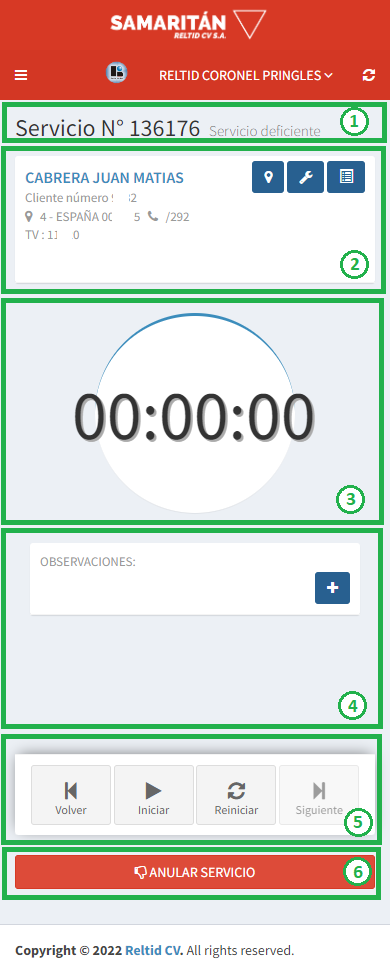
Al ingresar al servicio técnico nos abrirá la siguiente pantalla.
La misma se divide en 6 secciones con diferentes funciones.
1. **Descripción del servicio.**
2. **Datos del cliente.**
3. **Contador de tiempo del servicio.**
4. **Observaciones y nueva dirección.**
5. **Botones de control del servicio.**
6. **Botón para devolver el servicio a la oficina.**
### **Descripción detallada**
#### **1. Descripción del servicio**
i. Número de servicio ii. Tipo de servicio
#### **2. Datos del cliente**
i. Nombre y apellido del cliente
ii. Número de identificación del cliente en el sistema.
iii. Domicilio del cliente.
iv. Teléfono/s del cliente.
v. ID si posee el servicio de televisión por cable.
vi. Botón para abrir el mapa con la ubicación del cliente

También se nos permitirá modificar la ubicación si es que en el mapa se encuentra mal.
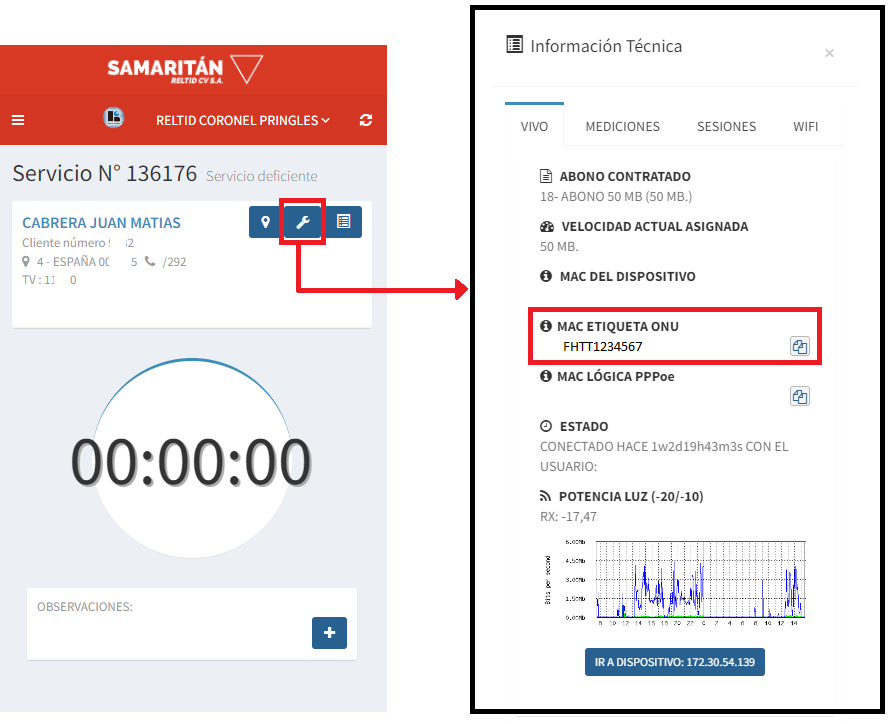
vii. Botón para abrir los datos técnicos del cliente.

Dentro de las opciones que nos da esta ventana, podremos ver tanto la conexión del cliente en vivo, como datos de mediciones (Solo modem), últimas sesiones de conexión y datos del WIFI (usuario y contraseña), los cuales se podrán editar desde esta misma sección sin necesidad de ingresar a las pantallas posteriores del servicio técnico.
viii. Botón para abrir el historial de servicios técnicos del cliente.

**ix.** Tipo de abono del usuario.
#### **3. Contador de tiempo del servicio**

Nos muestra el tiempo exacto desde que se inició el servicio técnico, por lo que, si el servicio se inició un día y se terminó otro, esto también será mostrado por el contador.
#### **4. Observaciones y nueva dirección**
Podemos hacer anotaciones importantes del servicio técnico, también nos muestra anotaciones que se han hecho sobre el servicio desde la oficina. Podemos agregar una observación presionando el botón “+”
Si es un cambio de domicilio nos mostrará un panel con la nueva dirección solicitada.
#### **5. Botones de control del servicio**
Nos permitirán iniciar, reiniciar y avanzar con el servicio técnico.

* No se permitirá avanzar con el servicio si este no fue iniciado.
* Al reiniciar el servicio, el servicio se detiene y solo cuando volvemos a dar “iniciar” es cuando se registra una nueva fecha de inicio para el servicio, si no presionamos “iniciar”, aún quedarán registrados los datos anteriores.
* “Siguiente” nos permitirá avanzar con el ingreso de datos específicos de los equipos con los que se está trabajando en la conexión.
#### **6. Botón para devolver el servicio a la oficina**
Si bien el botón dice anular, lo que en realidad hace es devolver el servicio a la oficina para que esta pueda indicar como se proseguirá con el servicio. Es importante dejar anotadas las causas de la anulación, ya que no se debe anular un servicio sin ninguna razón.
{% hint style="danger" %}
Tener en cuenta no es posible devolver un servicio que fue realizado correctamente, en el caso de un Alta o Cambio de domicilio, si el cliente figura como conectado esto significa que el servicio se realizó, por lo que no será posible de anular.
{% endhint %}
##
## **Pantalla con datos del servicio técnico**
Una vez iniciado el servicio dependiendo del tipo del mismo proseguiremos a ingresar los datos ya sean del equipo, en caso de que haya que corregir algún servicio en si, como de los materiales que se utilizaron para realizar el mismo.
Esta sección estará divida en dos secciones
### **Datos de conexión**
Esta pantalla cambiará dependiendo del tipo de conexión que se seleccione en el desplegable

### **Conexión FTTH**
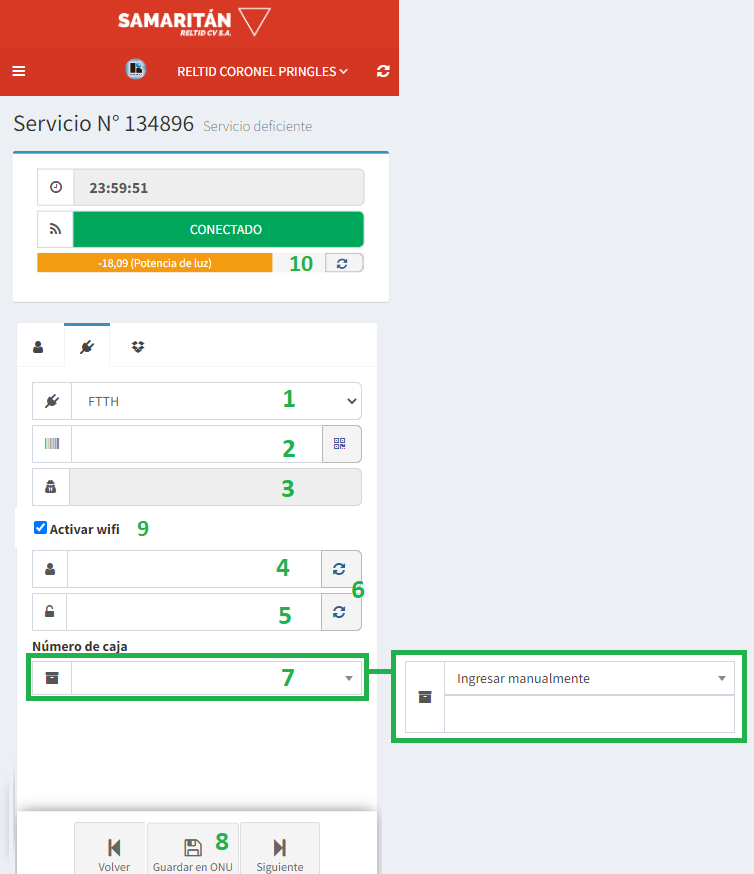
1\. Desplegable que indica el tipo de conexión seleccionada.
2\. MAC REAL del equipo que se le instaló al cliente.
3\. Usuario y contraseña PPPoe.
4\. SSID del WIFI
5\. PASSWORD del WIFI
6\. Botón para cargar SSID y password del WIFI (en caso de que ya los tenga cargados).
7\. Número de caja en la cual se conectó al cliente.
8\. Botón para cargar los datos al sistema y equipo.
9.Activar la configuración WIFI.
10.Medidor de potencia de luz
{% hint style="info" %}
En algunas localidades, ademas de todos estos datos nos dará la opción de elegir la OLT en la cual se debe buscar la ONU del cliente. Esto se debe hacer en las localidades que tengan por defecto la configuración de activación manual, por lo cual al momento de activar el equipo primero deberá autorizarla para su uso, en esos casos se debe recurrir a seleccionar la OLT, en cualquier otro caso esto no será necesario ya que la ONU se encuentra autorizada.
{% endhint %}
### **Información más detallada algunas opciones**
#### **2. MAC**
La MAC que se ingresa debe ser la real que figura en el equipo, si este dato no es correcto no se le podrá ingresar los datos de WIFI correspondiente, por lo que la conexión no se podrá realizar de manera completa y exitosa. Recordemos que si presionamos en el botón de la derecha podremos escanear el código de barras de la MAC y esto nos ahorrará el tiempo de copiarla a mano.
¿Qué MAC escaneo? La que aparece en la siguiente imagen.

¿Hay alguna opción para obtener la MAC sin recurrir al equipo?
Si,en el caso de las conexiones de fibra (FTTH) si se trata de un servicio técnico o una conexión la cual este funcionando y por algún motivo el técnico no se encuentra en el domicilio, podremos recurrir a la opción de "Datos técnicos del cliente" que se encuentra en la primer pantalla, allí veremos que hay una opción para poder copiar la MAC que se debe colocar, seguido con un botón para copiar esta misma, de esta manera obtendremos la MAC correcta y los datos quedarán consistentes.
En otro de los lugares en donde podemos encontrar esta MAC es dentro del listado de MAC validas.
#### **3. Usuario y contraseña PPPoe**
Este campo se auto completará, si antes de realizar una nueva conexión se indicó que este usuario será de FTTH esto creará tanto el usuario como contraseña, si esto no fue así, al presionar “CARGAR DATOS EN ONU”, también se crearan y cargaran estos datos. En caso de que esto no ocurra espere unos segundos y vuelva a presionar el botón para cargar datos.
#### **6. Botón para cargar SSID y Password del WIFI**

Este botón nos ayuda a traer el usuario y contraseña WIFI que tiene el equipo ya cargados en el equipo, sin necesidad de ingresar datos nuevos. Es muy útil en el caso del cambio de domicilio, si al presionarlo no nos carga nada, es muy probable que la MAC ingresada no sea la correcta ya sea para que esta mal tipiada o pertenece a otro cliente.
#### **7. Número de caja en la cual se conectó al cliente**
En caso de que la caja no aparezca dentro del listado de cajas, podremos ingresarla manualmente indicando en el desplegable “Ingresar manualmente”, luego nos aparecerá un nuevo campo para ingresar estos datos.
#### **8. Botón para cargar los datos al sistema y equipo**
Al presionar el botón lo que hará es cargarle los datos ingresados al usuario, tanto al equipo como al sistema. Estos datos deben coincidir tanto en el sistema como en el equipo, es decir, que no se permitirá cargar datos de otros clientes como MAC, usuario PPPoe, entre otros que son únicos de cada cliente. Si todo se carga de manera correcta, nos aparecerá el siguiente cartel indicando que todo salió correcto

Si algo salió mal, también nos avisará y nos dirá de donde proviene el error.
  
####
####
#### En caso de que nos aparezca el error de "La Mac no tiene un formato válido"
podremos corroborar en el caso de FTTH si el prefijo de la MAC que ingresamos está dentro de las MACs que se encuentran registradas en el sistema, presionando el el botón de "Lista de MACs" que se encuentra dentro del campo de "MAC".
Al presionarlo se nos abrirá la lista de MACs registradas.
Si su MAC no se encuentra en la lista de MACs deberá reportarse a la oficina para que el nuevo prefijo sea ingresado a la lista y pueda proseguir con el servicio.
#### 9.Activar la configuración WIFI
Si el checkbox está tildado, la configuración te pedirá que ingreses in SSID y password válido dentro de los campos de texto de estos mismo, de no escribirlos reportará error. Si este campo no está tildado entonces no activará el wifi de la ONU.
¿Cómo podemos corroborar que la MAC ingresada es correcta?
Al ingresar la MAC, presionaremos el botón para cargar ssid y password del wifi, por lo que si esta MAC no pertenece a otro cliente y está bien ingresada, nos traerá estos datos, en caso contrario si la MAC es de otro cliente, se nos informará dentro del campo de ssid y si está mal ingresada, no traerá ningún dato.
Casos aislados: Hay casos en los que la ONU no está registrada en el sistema, por lo que debemos de antemano cargar los datos desde el botón de “CARGAR DATOS A ONU”, de esta manera nos informará si existen equipos con dicha MAC, si la MAC es correcta y si no pertenece a otro cliente.
¿Qué pasa si ingreso una MAC que no sea la del cliente?
No nos dejará continuar, si la MAC ingresada es la de un equipo que usa otro usuario esto se nos reportará como error. En caso de ser una ONU ya usada, puede que nos aparezca este error, en dicho caso debemos realizar la activación con la ONU desconectada, lo que evitará que en el sistema se encuentre como conectado al dueño de la ONU anterior.
10.Medidor de potencia de luz
En este indicador podremos ver la potencia de luz que posee el equipo, no se cargaran mediciones a no ser que se presione el botón ().
Dependiendo de la potencia de luz los colores del indicador irán cambiando para tener una mejor noción de la calidad del servicio. Los colores son los siguientes para cada rango:
Potencia >=-13

-13< Potencia < -18

-18< Potencia < -22

Potencia <= -22

#### Más opciones
Aquí encontraremos opciones que serán útiles para IDENTIFICAR y RESOLVER problemas cotidianos que ocurran al momento de realizar el servicio técnico.
Lista de MACs:
Este botón trae todos los prefijos de MACs que existen y están habilitados en el sistema, si nosotros ingresamos una MAC y está dentro de este listado, entonces nos aparecerá en color Azul. Esta lista nos sirve para identificar, cuando hay equipos nuevos con MACs aún no registrados en el sistema, por lo que no nos dejará activar los equipos y en dicho caso deberíamos informar al email de y el personal encargado cargará para que pueda continuar con la configuración.
En la parte superior podremos ver que nos muestra “MAC DETECTADA PARA EL USUARIO”, aquí nos mostrará la MAC que tiene el usuario, esto nos servirá en el caso de que nuestro cliente tenga el servicio activo, pero la MAC no sea la correcta, es decir, el usuario tendrá servicio, pero no se podrá finalizar el servicio ya que la MAC que posee es inexistente. En esos casos podremos copiarla de esta lista con solo dar click en el botón a la derecha de la MAC y pegarla en el input donde va la MAC, luego solo se debe guardar.
Reiniciar ONU
Este botón sirve justamente para realizarle un reinicio a la ONU, es útil ya que antes la única manera de reiniciar el equipo era de manera manual, ahora se puede realizar el reinicio una vez cargado el servicio técnico.
Expulsar ONU
Este botón lo que hace es expulsar la ONU del sistema, es decir, desautoriza de manera tal que no será tenido en cuenta desde el sistema, esto permite poder solucionar los casos de ONUS que son reusadas y no pueden activarse por estar ya cargadas en el sistema, entonces con este botón borramos dichos datos de placa, puerto y slot donde estaba conectado dejando el equipo como si jamás se ha conectado a la red.
MACs en OLT
Aquí podremos ver la lista de OLTS en la que se identificó que está autorizada la ONU. En el caso de las ONUS usadas como se dijo anteriormente, estas no pueden ser vueltas a activar mientras este identificada en otra OLT, por lo que aquí nos mostrará una lista de equipos donde se encuentra autorizado el equipo, por lo que, si se tiene permisos, se puede expulsar el equipo de las OLTS donde no se utilizará el equipo para que nos deje activarla en el nuevo domicilio. Si no se posee permiso, se debe avisar a la oficina para que esta desautorice la ONU de las diferentes OLTS.
Update PPPoe
Esta opción es sirve para restaurar el usuario PPPoe. Hay casos en que el cliente tiene un usuario PPPoe antiguo o puesto manualmente, por lo que no sería correcto que este tipo de usuarios aún se sigan utilizando, por lo que al activar la ONU o realizar un servicio técnico, la Aplicación lo pisa, dejando que todo este ingresado correctamente, pero, que el equipo no navegue. Esto se debe a que el usuario PPPoe que está activo no es el que debería ser, por que con esta opción podremos restaurar y corregir esta inconsistencia en caso de que ocurra.
### **Conexión ANTENA AIRMAX**
1\. Desplegable que indica el tipo de conexión seleccionada.
2\. MAC REAL del equipo que se le instaló al cliente.
3\. Usuario y contraseña PPPoe.
4\. Botón para cargar los datos al sistema y equipo.
### **Información más detallada de algunas opciones**
#### **2. MAC**
La MAC ingresada debe ser única para este equipo, si algún cliente tiene la misma MAC no será posible establecer la conexión del mismo.
#### **3. Usuario y contraseña PPPoe**
Este campo se auto completará, si antes de realizar una nueva conexión se indicó que este usuario será de ANTENA esto creará tanto el usuario como contraseña, si esto no fue así, al presionar “CARGAR DATOS A ANTENA”, también se crearan y cargaran estos datos, si esto no ocurre espere unos segundos y vuelva a presionarlo.
#### **4. Botón para cargar los datos al sistema y equipo**
Al presionar el botón lo que hará es cargarle los datos ingresados al usuario, tanto al equipo como al sistema. Estos datos deben coincidir tanto en el sistema como en el equipo, es decir, que no se permitirá cargar datos de otros clientes como MAC, usuario PPPoe, entre otros que son únicos de cada cliente. Si todo se carga de manera correcta, nos aparecerá el siguiente cartel indicando que todo salió correcto
### **Conexión CABLEMODEM**
1\. Desplegable que indica el tipo de conexión seleccionada.
2\. MAC REAL del equipo que se le instaló al cliente.
3\. Botón para cargar los datos al sistema y equipo.
### **Información más detallada de algunas opciones**
#### **2. MAC**
La MAC ingresada debe ser única para este equipo, si algún cliente tiene la misma MAC no será posible establecer la conexión del mismo.
#### **3. Botón para cargar los datos al sistema y equipo**
Al presionar el botón lo que hará es cargarle los datos ingresados al usuario, tanto al equipo como al sistema, siempre y cuando la MAC sea correcta y no pertenezca a otro usuario.
Una vez llegado a este punto, los datos del usuario deben estar ingresados por completo y la conexión ya debió estar establecida
¿Qué pasará si esto no es así? Pues, no nos permitirá avanzar con el servicio, ni pasar a la siguiente pantalla, la clave está en lograr que el servicio quede “CONECTADO” y funcionando con todos los datos de manera correcta
El cliente puede tener el servicio funcionando, pero si algún dato se encuentra de manera errónea este dato será detectado y no podrá establecer la conexión de forma correcta, esto será avisado mostrándonos el siguiente cartel
{% hint style="danger" %}
IMPORTANTE:
Una vez que la aplicación nos avisó que todos los datos se cargaron correctamente, nos tardará entre 15 y 30 segundos en detectar que el equipo está con conexión. Una vez realizado esto en el caso de las conexiones FHTT podremos verificar si el equipo tiene grabados los datos correctamente presionando en los siguientes botones del wifi, esto nos dará certeza de que los datos llegaron al equipo.

{% endhint %}


 {% endhint %}
### **Información más detallada algunas opciones**
#### **2. MAC**
La MAC que se ingresa debe ser la real que figura en el equipo, si este dato no es correcto no se le podrá ingresar los datos de WIFI correspondiente, por lo que la conexión no se podrá realizar de manera completa y exitosa. Recordemos que si presionamos en el botón de la derecha podremos escanear el código de barras de la MAC y esto nos ahorrará el tiempo de copiarla a mano.
¿Qué MAC escaneo? La que aparece en la siguiente imagen.

¿Hay alguna opción para obtener la MAC sin recurrir al equipo?
Si,en el caso de las conexiones de fibra (FTTH) si se trata de un servicio técnico o una conexión la cual este funcionando y por algún motivo el técnico no se encuentra en el domicilio, podremos recurrir a la opción de "Datos técnicos del cliente" que se encuentra en la primer pantalla, allí veremos que hay una opción para poder copiar la MAC que se debe colocar, seguido con un botón para copiar esta misma, de esta manera obtendremos la MAC correcta y los datos quedarán consistentes.
{% endhint %}
### **Información más detallada algunas opciones**
#### **2. MAC**
La MAC que se ingresa debe ser la real que figura en el equipo, si este dato no es correcto no se le podrá ingresar los datos de WIFI correspondiente, por lo que la conexión no se podrá realizar de manera completa y exitosa. Recordemos que si presionamos en el botón de la derecha podremos escanear el código de barras de la MAC y esto nos ahorrará el tiempo de copiarla a mano.
¿Qué MAC escaneo? La que aparece en la siguiente imagen.

¿Hay alguna opción para obtener la MAC sin recurrir al equipo?
Si,en el caso de las conexiones de fibra (FTTH) si se trata de un servicio técnico o una conexión la cual este funcionando y por algún motivo el técnico no se encuentra en el domicilio, podremos recurrir a la opción de "Datos técnicos del cliente" que se encuentra en la primer pantalla, allí veremos que hay una opción para poder copiar la MAC que se debe colocar, seguido con un botón para copiar esta misma, de esta manera obtendremos la MAC correcta y los datos quedarán consistentes.